
Dans cet article, je vous propose d’installer le portail d’entreprise open source Apache JetSpeed 2.2.2.
Nous allons
- installer le portail d’entreprise.
- découvrir les programmes de démarrage et d’arrêt de Jetspeed.
- configurer Netbeans pour lancer le portail d’entreprise.
Je vais utiliser fortement les portails d’entreprise et Apache JetSpeed dans mes prochains articles. Je propose l’utilisation de Jetspeed pour faire découvrir un portail d’entreprise différent, puissant, standard et simple d’utilisation. La documentation est très bien réaliser.
Installation du portail d’entreprise JetSpeed.
Nous allons procéder au téléchargement du produit sur le site de l’éditeur (jetspeed-installer-2.2.2.jar).
La procédure d’installation est très simple.
1.
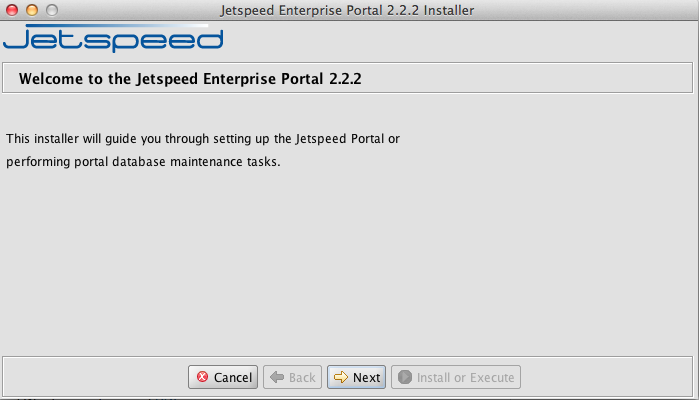
Installation jetspeed
- Cliquer sur le bouton « Next ».
2.
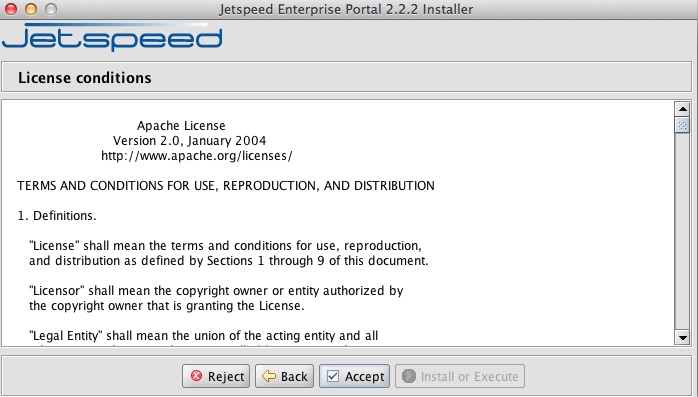
- Cliquer sur le bouton « Accept »
3.
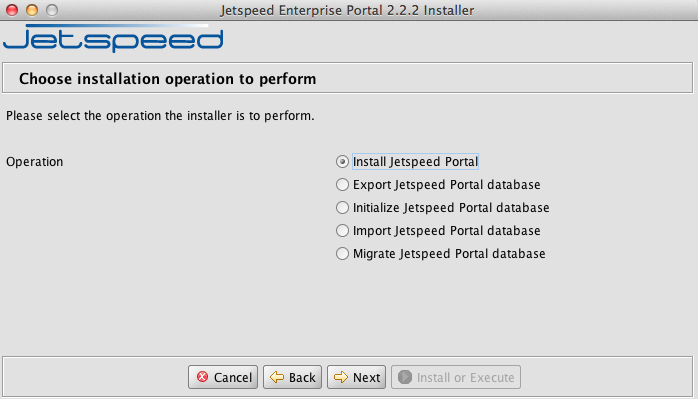
- Vous devez sélectionner « Install Jetspeed Portal »
- Cliquer sur le bouton « Next »
4.
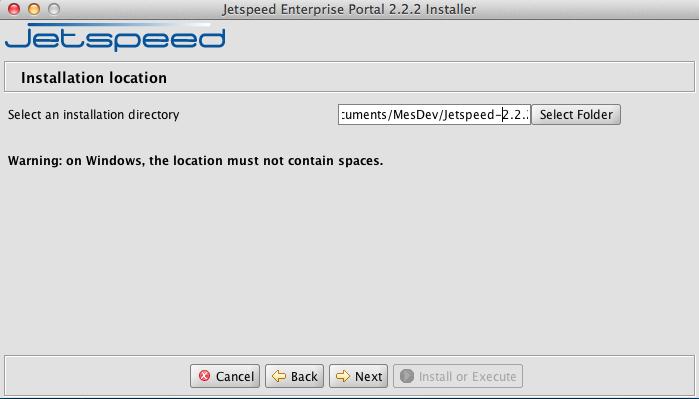
- Vous devez sélectionner le répertoire d’installation de Jetspeed ( via le bouton « Select Folder » )
- Cliquer sur le bouton « Next »
5.
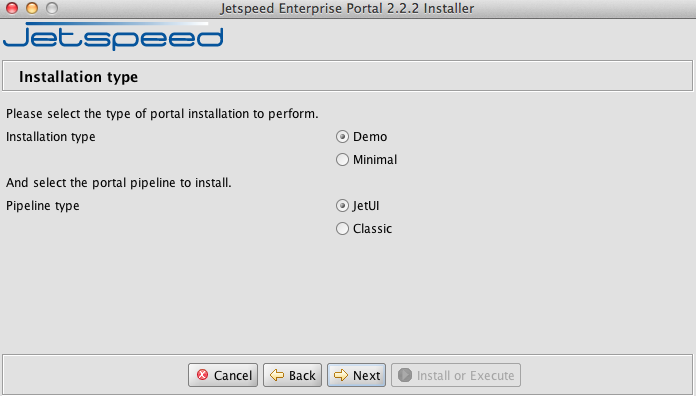
- Je laisse les options par défaut
- Cliquer sur le bouton « Next »
6.
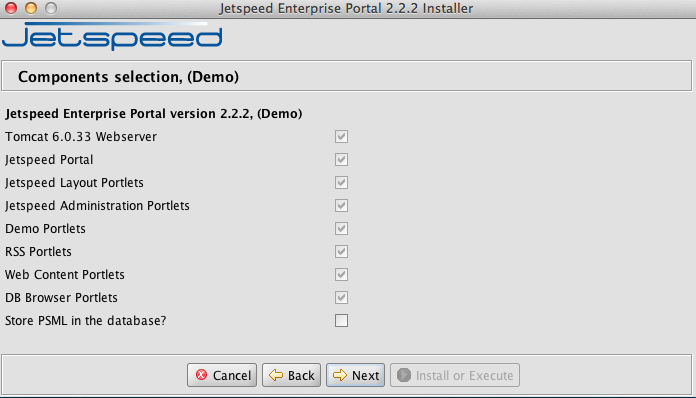
- Je laisse les options par défaut
- Cliquer sur le bouton « Next »
7.
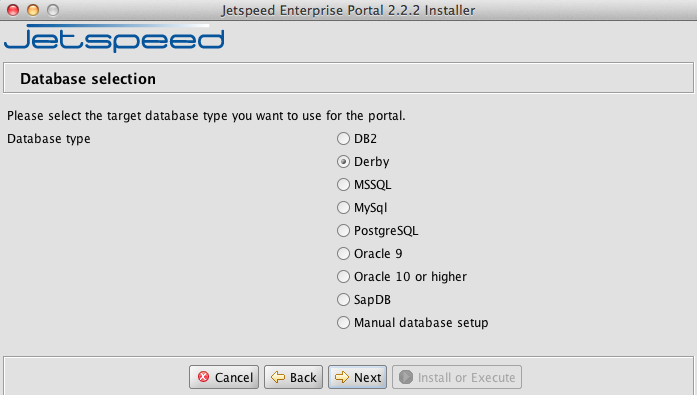
- Je laisse les options par défaut
- Cliquer sur le bouton « Next »
8.
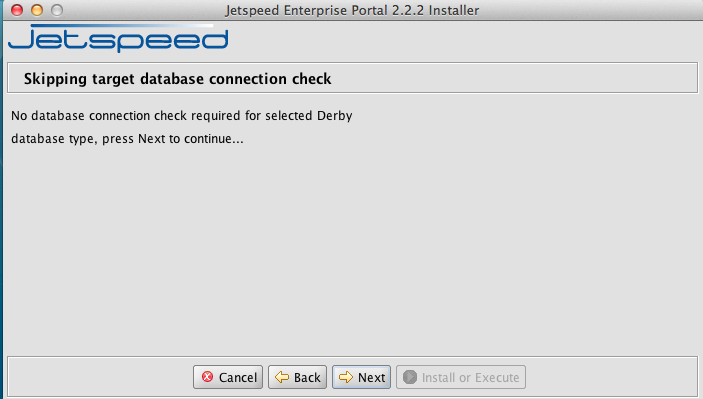
- Cliquer sur le bouton « Next »
9.
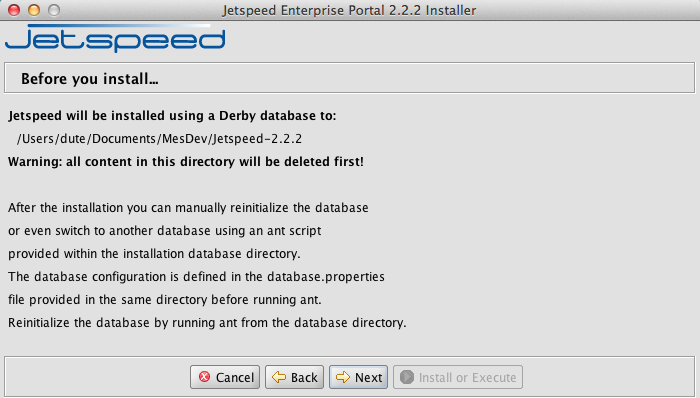
- L’écran présente un récapitulatif des options d’installation.
- Cliquer sur le bouton « Next »
10.
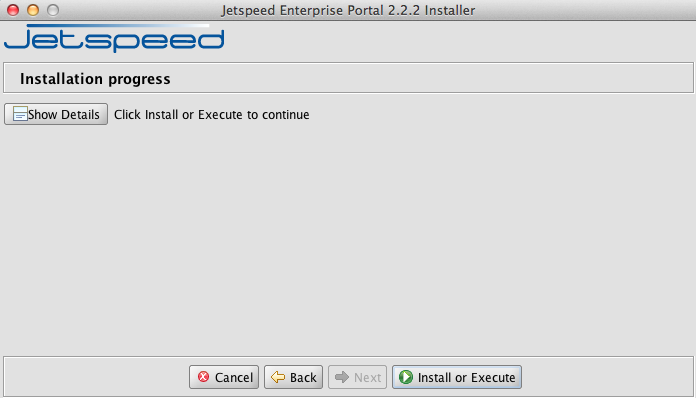
- Cliquer sur le bouton « Install or Execute »
11.
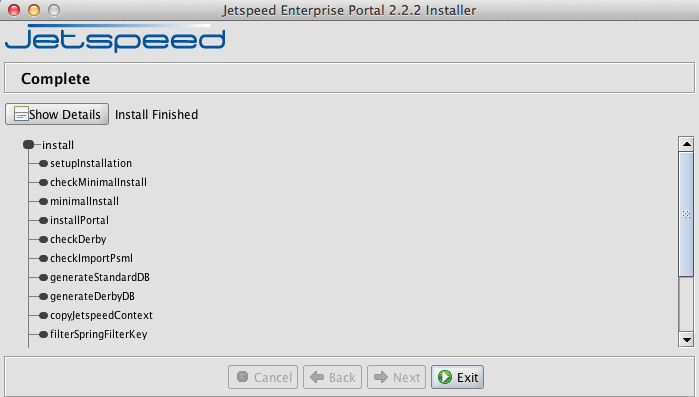
- L’installation est terminée.
- Cliquer sur le bouton « Exit » pour quitter.
L’installation du portail d’entreprise jetspeed est terminée.
Les divers fichiers du produit
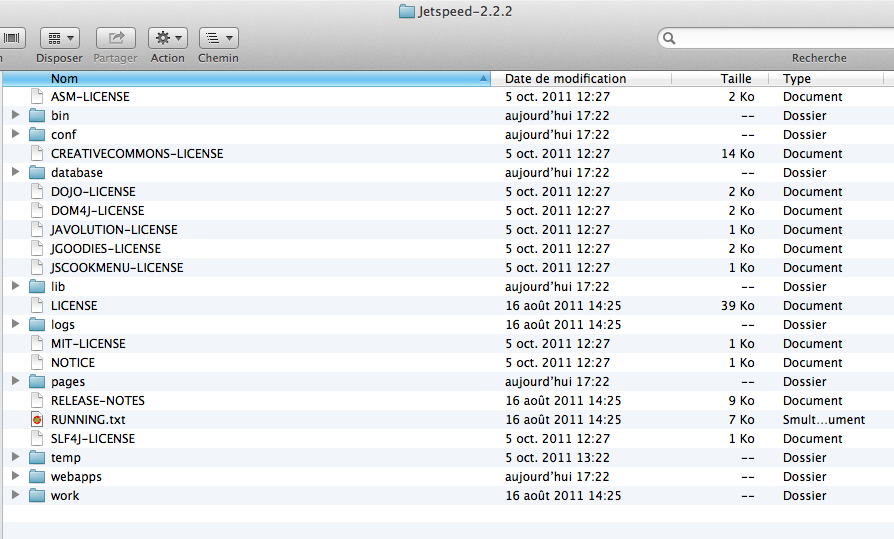
Liste des fichiers jetspeed
Les scripts d’exécution du produit
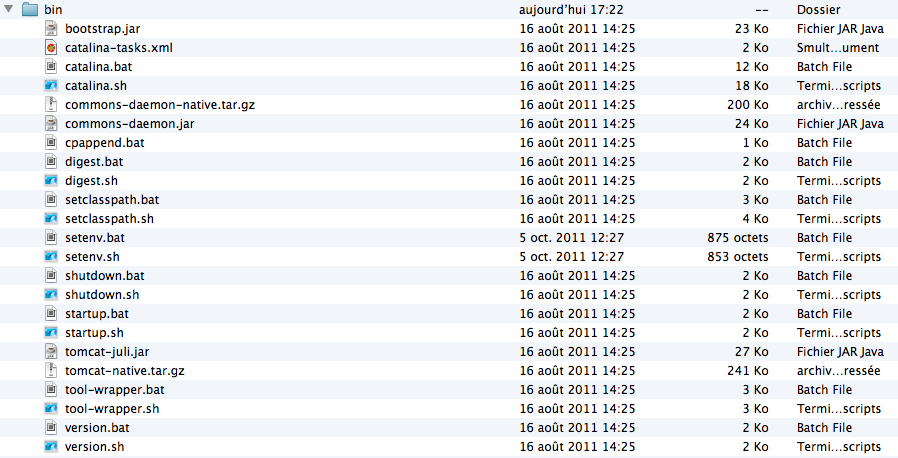
Les scripts d’exécution de jetspeed
Il faut configurer la variable d’environnement JAVA_HOME sur les divers systèmes d’exploitation. L’outil est déployé au dessus de Tomcat.
Ce qu’il faut retenir.
Les scripts startup.sh (unix et mac) et startup.bat (windows) permettent de lancer le portail d’entreprise.
Les scripts shutdown.sh et shutdown.bat permettent d’arrêter le portail d’entreprise.
Intégration dans netbeans
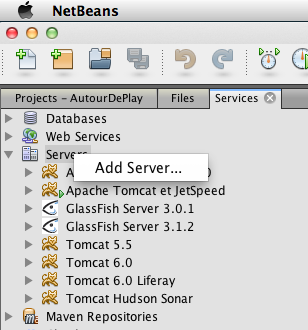
L’opération est très simple, et très utile pour la suite.
Nous allons ajouter un serveur dans netbeans.
Pour cela, il faut trouver l’onglet Services, puis Servers, et cliquer sur le bouton droit de la souris.
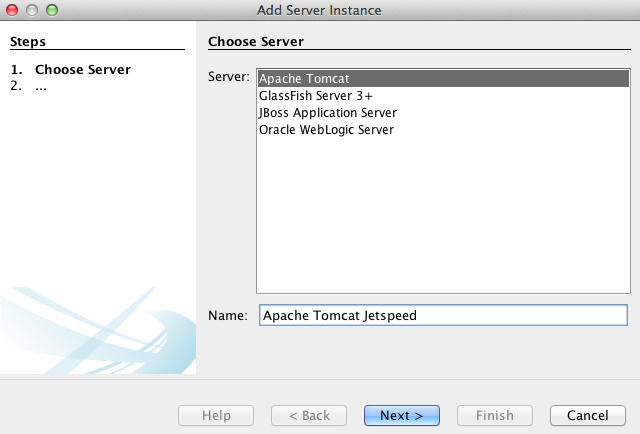
Nous allons préciser le type de serveur (Apache tomcat) , puis le nom du serveur, avant de cliquer sur le bouton « Next ».
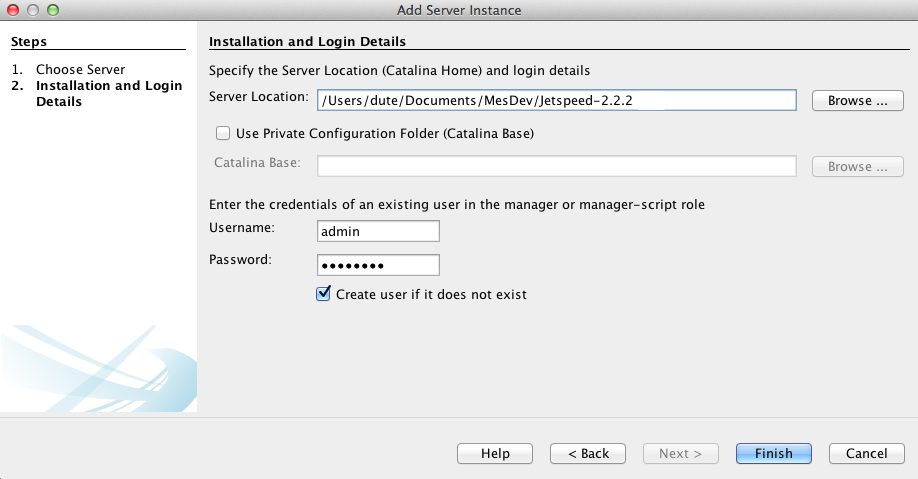
Nous allons sélectionner le répertoire d’installation de jetspeed. Saisir un administrateur et un mot de passe (l’administrateur sera automatiquement ajouter dans les utilisateurs de tomcat), puis cliquer sur le bouton « Finish ».
La configuration d’un nouveau serveur est terminé.
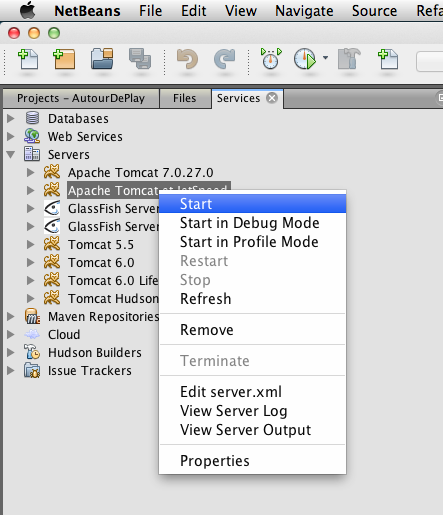
Plusieurs onglets apparaissent en bas de l’écran avec les logs du démarrage de tomcat.
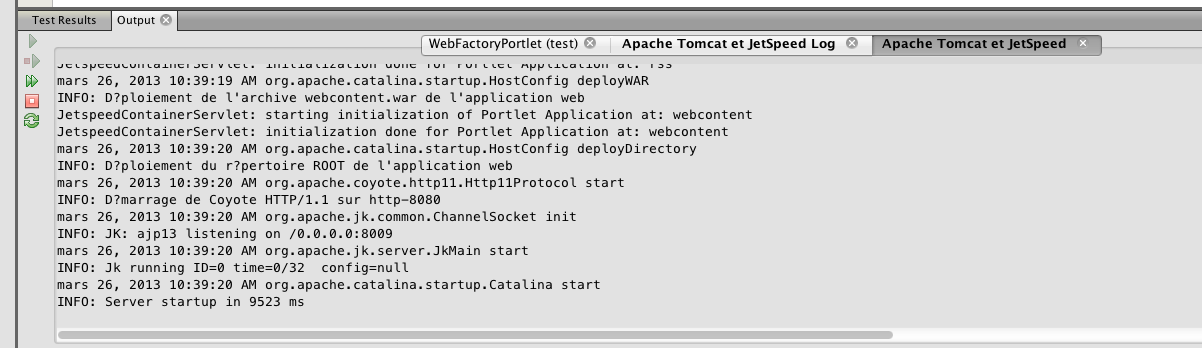
Le portail d’entreprise est lancé lorsque l’on voit la phrase « Serveur startup« .
Nous allons ouvrir un navigateur Internet ( Internet Exploreur, FireFox ou autre)
- Page de démarrage du portail d’entreprise Jetspeed ( http://localhost:8080 )
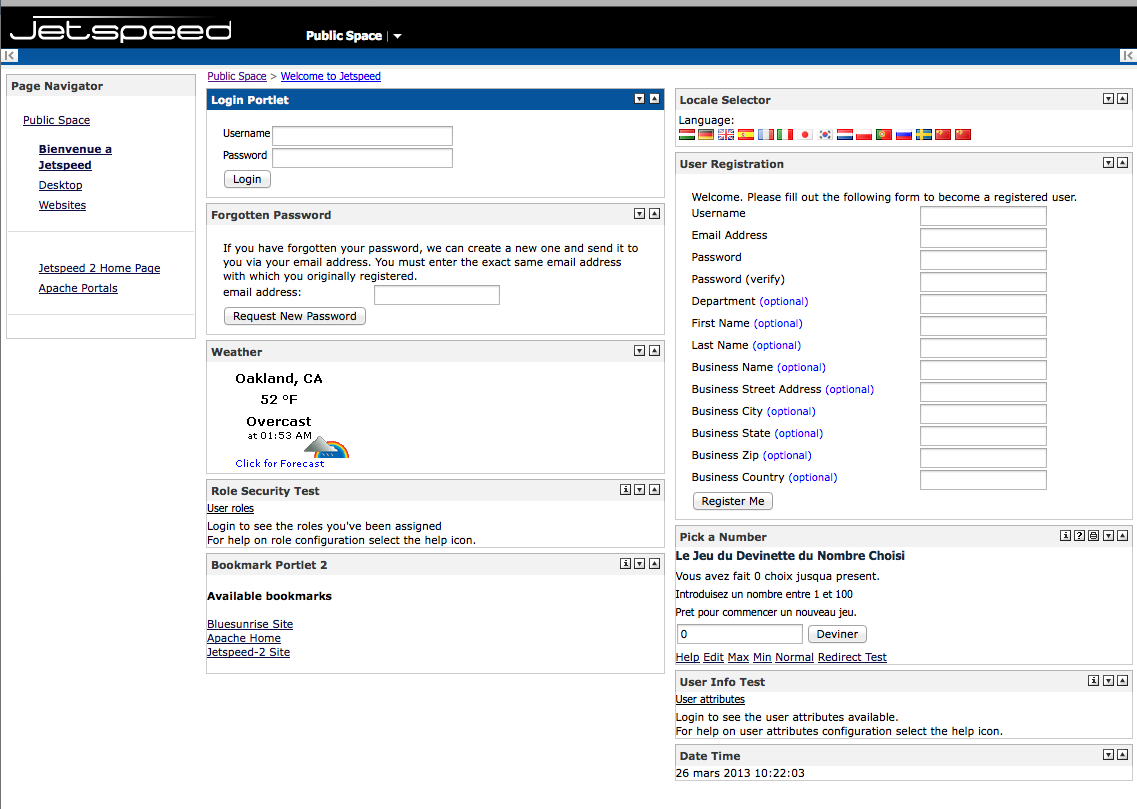
Lors du prochain article, nous allons découvrir le fonctionnement du portail d’entreprise.

 Un regard sur le cloud computing